
اینستاگرام یکی از برنامههایی است که میتواند بخش زیادی از بسته اینترنت موبایل را مصرف کند؛ بهخصوص اگر زمان زیادی را صرف تماشای ریلز، استوری، لایو و ویدئوهای فید کنید. بارگیری خودکار محتوا، نمایش ویدئو با وضوح بالا و فعالیت برنامه در پسزمینه نیز در افزایش مصرف اینترنت این شبکه اجتماعی نقش دارند.



خبر خوب اینکه برای کاهش مصرف اینترنت اینستاگرام لازم نیست استفاده از آن را کنار بگذارید. با فعالکردن قابلیت Data Saver، محدودکردن نمایش محتوای باکیفیت و مدیریت دسترسی برنامه به اینترنت در تنظیمات گوشی میتوانید مصرف داده را تا حد قابلتوجهی کنترل کنید.
در این مقاله از زووم لایت، روشهای کاهش مصرف اینترنت اینستاگرام را در گوشیهای اندرویدی، آیفون و شیائومی بررسی میکنیم و توضیح میدهیم اینستاگرام در هر ساعت چقدر اینترنت مصرف میکند و چطور میتوانید میزان مصرف واقعی آن را ببینید.
چگونه مصرف اینترنت اینستاگرام را کم کنیم؟
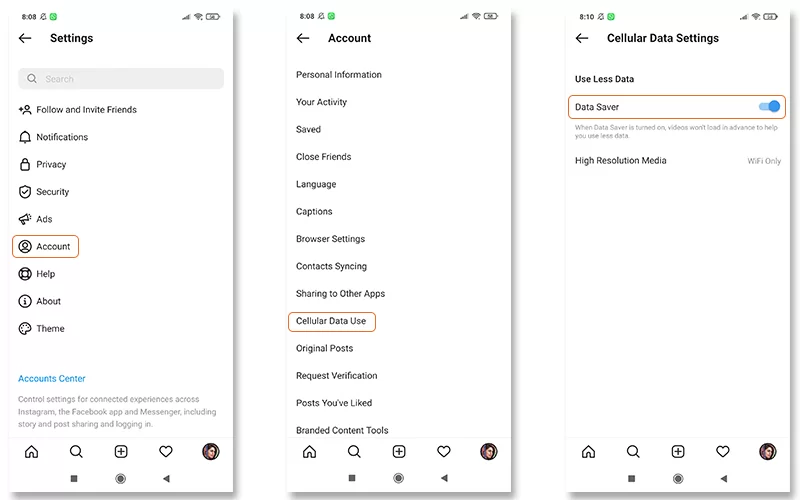
سادهترین راه برای کاهش مصرف اینترنت اینستاگرام، استفاده از تنظیمات داخلی خود برنامه است. اینستاگرام قابلیتی به نام Data Saver دارد که برای صرفهجویی در مصرف داده طراحی شده است. با فعالکردن این گزینه، برنامه تلاش میکند هنگام استفاده از اینترنت موبایل، بارگیری محتوا را محدودتر کند.
برای فعالکردن این قابلیت مراحل زیر را انجام دهید:
- برنامه Instagram را باز کنید و وارد صفحه پروفایل شوید.
- روی منوی سهخط در بالای صفحه ضربه بزنید.
- وارد بخش Settings and activity یا «تنظیمات و فعالیت» شوید.
- گزینه Data usage and media quality یا «مصرف داده و کیفیت رسانه» را پیدا کنید.
- گزینه Data Saver یا «صرفهجویی در مصرف داده» را فعال کنید.
- اگر گزینه High resolution media در نسخه شما وجود دارد، آن را روی Wi-Fi only قرار دهید.
با انجام این مراحل، اینستاگرام هنگام استفاده از اینترنت سیمکارت محدودیت بیشتری برای بارگیری رسانههای با وضوح بالا اعمال میکند. در نتیجه ممکن است بعضی تصاویر و ویدئوها کمی دیرتر نمایش داده شوند یا کیفیت اولیه آنها پایینتر باشد.
نکته: نام و محل بعضی گزینهها ممکن است با توجه به نسخه اینستاگرام، زبان برنامه و سیستمعامل گوشی تغییر کند. اگر این مسیر را پیدا نکردید، در تنظیمات برنامه عبارت Data usage یا مصرف داده را جستوجو کنید.
کاهش مصرف اینترنت اینستاگرام در نسخه فارسی
اگر زبان اینستاگرام شما فارسی است، ممکن است پیدا کردن گزینهها کمی متفاوت به نظر برسد. در نسخههای جدید، معمولاً میتوانید از مسیر زیر به تنظیمات مربوط به مصرف اینترنت دسترسی پیدا کنید:
پروفایل ← منوی سهخط ← تنظیمات و فعالیت ← مصرف داده و کیفیت رسانه
در این بخش، گزینه «صرفهجویی در مصرف داده» را فعال کنید. اگر تنظیمات مربوط به رسانه با وضوح بالا نیز در دسترس بود، نمایش محتوای باکیفیت را به اتصال Wi-Fi محدود کنید.
در بعضی نسخهها ترجمه منوها متفاوت است یا گزینهها در بخش دیگری قرار گرفتهاند. بنابراین اگر عنوان دقیق را پیدا نکردید، بهتر است از جستوجوی داخلی صفحه تنظیمات کمک بگیرید.
تنظیمات مهم اینستاگرام برای کاهش مصرف اینترنت
علاوه بر Data Saver، چند تنظیم دیگر نیز وجود دارد که میتوانند به مدیریت بهتر مصرف اینترنت کمک کنند.
۱. محدودکردن نمایش محتوای باکیفیت
ویدئوها و تصاویر با وضوح بالا معمولاً حجم بیشتری نسبت به نسخههای کمکیفیت مصرف میکنند. اگر گزینه High resolution media در تنظیمات اینستاگرام شما وجود دارد، آن را بررسی کنید.
بسته به نسخه برنامه، ممکن است گزینههایی مانند موارد زیر نمایش داده شوند:
- Wi-Fi only: نمایش محتوای با وضوح بالا فقط با وایفای
- Mobile + Wi-Fi: نمایش محتوای با وضوح بالا با اینترنت موبایل و وایفای
- Never: محدودکردن نمایش محتوای با وضوح بالا
برای کاهش مصرف بسته اینترنت سیمکارت، انتخاب Wi-Fi only گزینه مناسبی است؛ البته در نظر داشته باشید که کیفیت نمایش بعضی محتواها هنگام استفاده از دیتای موبایل کاهش پیدا میکند.
۲. غیرفعالکردن آپلود با بالاترین کیفیت
اگر زیاد در اینستاگرام عکس، ویدئو یا ریلز منتشر میکنید، تنظیمات مربوط به کیفیت آپلود را هم بررسی کنید.
در تنظیمات اینستاگرام، گزینه Upload at highest quality یا «بارگذاری با بالاترین کیفیت» را پیدا کنید. خاموشکردن آن میتواند از ارسال محتوا با بالاترین کیفیت ممکن جلوگیری کند و در برخی شرایط به کاهش حجم داده مصرفی هنگام آپلود کمک کند.
البته این گزینه با تنظیم کیفیت ویدئوهایی که تماشا میکنید متفاوت است. اگر هدف شما کاهش مصرف اینترنت هنگام مشاهده محتواست، اولویت با Data Saver و محدودکردن High resolution media است.
۳. تماشای کمتر ریلز و لایو با اینترنت موبایل
یکی از مهمترین دلایل مصرف بالای اینترنت اینستاگرام، تماشای پیوسته ویدئوهاست. ریلزها معمولاً پشت سر هم بارگیری میشوند و حتی زمانی که قصد مشاهده یک ویدئوی خاص را دارید، ممکن است محتوای دیگری نیز برای نمایش سریعتر آماده شود.
برای مدیریت مصرف اینترنت:
- تماشای طولانی ریلز را به زمان اتصال به وایفای موکول کنید.
- لایوهای طولانی را با اینترنت سیمکارت مشاهده نکنید.
- از بازپخش چندباره ویدئوهای حجیم با دیتای موبایل خودداری کنید.
- هنگام استفاده از بستههای محدود، زمان حضور در بخش Reels را کاهش دهید.
در حال حاضر نباید انتظار داشته باشید که یک گزینه عمومی در تمام نسخههای اینستاگرام وجود داشته باشد که پخش خودکار همه ویدئوها را بهطور کامل غیرفعال کند. بنابراین مدیریت زمان تماشای ویدئو و فعالکردن Data Saver راهکارهای قابلاتکاتری هستند.
کاهش مصرف اینترنت اینستاگرام در آیفون
کاربران آیفون میتوانند علاوه بر تنظیمات داخل اینستاگرام، از قابلیت Low Data Mode در iOS نیز استفاده کنند. این ویژگی برای کاهش مصرف داده طراحی شده و فعالیتهای شبکهای پسزمینه و برخی بهروزرسانیهای خودکار را محدود میکند.
فعالکردن Low Data Mode در آیفون
برای فعالسازی این قابلیت هنگام استفاده از اینترنت سیمکارت، مراحل زیر را دنبال کنید:
- وارد Settings آیفون شوید.
- گزینه Cellular یا Mobile Data را انتخاب کنید.
- وارد Cellular Data Options یا Mobile Data Options شوید.
- اگر از شبکه 4G یا LTE استفاده میکنید، گزینه Low Data Mode را فعال کنید.
- در صورت استفاده از 5G، وارد بخش Data Mode شوید و Low Data Mode را انتخاب کنید.
با فعالشدن این قابلیت، iOS برخی فعالیتهای پسزمینه، بهروزرسانیهای خودکار و وظایف وابسته به اینترنت را محدود میکند. البته Low Data Mode بهتنهایی مصرف اینترنت هنگام تماشای ریلز و ویدئو را متوقف نمیکند؛ به همین دلیل بهتر است آن را همراه با Data Saver اینستاگرام استفاده کنید.
فعالکردن Low Data Mode برای وایفای
اگر از اینترنت وایفای با حجم محدود استفاده میکنید، میتوانید این قابلیت را برای شبکه موردنظر نیز فعال کنید:
- وارد Settings شوید.
- گزینه Wi-Fi را انتخاب کنید.
- روی علامت اطلاعات (i) کنار نام شبکه متصلشده ضربه بزنید.
- گزینه Low Data Mode را روشن کنید.
این تنظیم برای همان شبکه وایفای اعمال میشود و در صورت اتصال به شبکهای دیگر، باید وضعیت آن را جداگانه بررسی کنید.
قطع دسترسی اینستاگرام به اینترنت سیمکارت در آیفون
اگر میخواهید اینستاگرام فقط با وایفای کار کند، میتوانید دسترسی آن به دیتای موبایل را بهطور کامل قطع کنید:
- وارد Settings شوید.
- گزینه Cellular یا Mobile Data را باز کنید.
- در فهرست برنامهها، Instagram را پیدا کنید.
- کلید مقابل آن را خاموش کنید.
پس از این کار، اینستاگرام از طریق اینترنت سیمکارت به شبکه متصل نمیشود و برای استفاده از آن باید به وایفای وصل باشید.
توجه: با قطع دیتای موبایل اینستاگرام، دریافت اعلانها و بارگیری محتوا از طریق اینترنت سیمکارت نیز متوقف میشود. این روش با محدودکردن مصرف پسزمینه تفاوت دارد و دسترسی برنامه به اینترنت همراه را بهطور کامل میبندد.
محدودکردن فعالیت پسزمینه اینستاگرام در آیفون
برای مدیریت فعالیت پسزمینه برنامهها میتوانید از مسیر زیر استفاده کنید:
Settings ← General ← Background App Refresh
در این بخش امکان غیرفعالکردن Background App Refresh برای اینستاگرام یا محدودکردن آن به وایفای وجود دارد.
این تنظیم میتواند به کاهش فعالیتهای پسزمینه کمک کند، اما به معنی قطع کامل تمام ارتباطات شبکهای برنامه نیست. برای کنترل دقیقتر مصرف اینترنت، بهتر است آمار مصرف Instagram را در بخش Cellular نیز بررسی کنید.
کاهش مصرف اینترنت اینستاگرام در اندروید
در گوشیهای اندرویدی، علاوه بر تنظیمات خود اینستاگرام، میتوانید مصرف داده پسزمینه را برای هر برنامه بهصورت جداگانه محدود کنید.
مراحل کلی به این صورت است:
- وارد Settings گوشی شوید.
- بخش Network & Internet، Connections یا Data usage را باز کنید.
- گزینه App data usage یا Mobile data usage را انتخاب کنید.
- در فهرست برنامهها، Instagram را پیدا کنید.
- وارد اطلاعات مصرف اینترنت برنامه شوید.
- گزینه Background data یا Allow background data usage را غیرفعال کنید.
با این کار، فعالیت اینترنتی اینستاگرام در پسزمینه محدود میشود. ممکن است در نتیجه آن بعضی اعلانها با تأخیر دریافت شوند یا تا زمانی که برنامه را باز نکنید، اطلاعات جدید بهروزرسانی نشوند.
فعالکردن Data Saver در اندروید
اندروید نیز مانند اینستاگرام، قابلیت اختصاصی صرفهجویی در مصرف داده دارد. فعالکردن آن میتواند مصرف اینترنت پسزمینه بسیاری از برنامهها را محدود کند.
در گوشیهایی که از رابط کاربری نزدیک به اندروید خام استفاده میکنند، معمولاً مسیر زیر در دسترس است:
Settings ← Network & Internet ← Data Saver
سپس گزینه Data Saver را روشن کنید.
در بعضی گوشیها نیز میتوانید از مسیر Settings ← Connections ← Data usage ← Data saver به این قابلیت برسید.
نکته مهم: Data Saver اندروید یک قابلیت سراسری است و ممکن است فعالیت پسزمینه برنامههای دیگر را هم محدود کند. اگر میخواهید برخی برنامهها همچنان در پسزمینه به اینترنت دسترسی داشته باشند، میتوانید آنها را از بخش Unrestricted data access مستثنا کنید.
جلوگیری از بهروزرسانی اینستاگرام با اینترنت موبایل
بهروزرسانی خودکار برنامهها میتواند بخشی از بسته اینترنت شما را مصرف کند. برای جلوگیری از دانلود خودکار نسخههای جدید با دیتای سیمکارت:
- برنامه Google Play را باز کنید.
- روی تصویر پروفایل خود ضربه بزنید.
- وارد Settings شوید.
- بخش Network preferences را باز کنید.
- گزینه Auto-update apps را انتخاب کنید.
- گزینه Over Wi-Fi only را فعال کنید.
از این پس بهروزرسانی خودکار برنامهها به اتصال وایفای محدود میشود. البته اگر بهروزرسانی دستی انجام دهید یا تنظیمات دیگری برای دانلود انتخاب کنید، ممکن است همچنان از دیتای موبایل استفاده شود.
کاهش مصرف اینترنت اینستاگرام در گوشی شیائومی
در گوشیهای شیائومی با رابطهای MIUI و HyperOS نیز میتوانید دسترسی اینستاگرام به اینترنت و مصرف داده پسزمینه را کنترل کنید. نام و محل گزینهها با توجه به مدل گوشی و نسخه رابط کاربری ممکن است متفاوت باشد.
یکی از مسیرهای رایج برای مدیریت مصرف اینترنت برنامهها در گوشیهای شیائومی به این صورت است:
Settings ← Apps ← Manage apps ← Instagram
پس از ورود به اطلاعات برنامه، بخش مربوط به مصرف داده یا محدودیت دسترسی شبکه را بررسی کنید.
در برخی نسخهها نیز میتوانید از برنامه Security وارد بخش Data usage شوید و مصرف اینترنت Instagram را مشاهده یا محدود کنید.
اگر گزینه Restrict data usage در دسترس بود، میتوانید دسترسی برنامه به اینترنت موبایل یا وایفای را مطابق نیاز خود تغییر دهید.
برای کاهش مصرف اینترنت اینستاگرام در شیائومی، پیشنهاد میشود:
- مصرف داده پسزمینه Instagram را محدود کنید.
- دسترسی برنامه به دیتای موبایل را در صورت نیاز ببندید.
- از Data Saver گوشی استفاده کنید.
- آمار مصرف اینترنت برنامه را بهصورت دورهای بررسی کنید.
اگر نام منوها در گوشی شما متفاوت است، در جستوجوی تنظیمات عبارت Data usage یا مصرف داده را وارد کنید.
مصرف اینترنت اینستاگرام چقدر است؟
یکی از پرسشهای رایج کاربران این است که اینستاگرام در هر ساعت چقدر اینترنت مصرف میکند. پاسخ این سؤال به نوع استفاده شما بستگی دارد و نمیتوان یک عدد ثابت را برای همه کاربران در نظر گرفت.
برای مثال، فردی که بیشتر عکسها و متنهای فید را مشاهده میکند، معمولاً اینترنت کمتری نسبت به کسی مصرف میکند که یک ساعت بهطور پیوسته ریلز تماشا میکند. تماشای لایو، پخش ویدئو با کیفیت بالا و آپلود محتوای حجیم نیز میتواند مصرف داده را افزایش دهد.
مهمترین عوامل مؤثر بر مصرف اینترنت اینستاگرام عبارتاند از:
- مدتزمان استفاده از برنامه
- تعداد و مدت ویدئوهای مشاهدهشده
- کیفیت تصاویر و ویدئوها
- تماشای ریلز و لایو
- آپلود عکس، ویدئو و استوری
- فعالبودن Data Saver
- بارگیری محتوا در پسزمینه
- کیفیت و پایداری اتصال اینترنت
اینستاگرام در هر ساعت چقدر اینترنت مصرف میکند؟
مصرف اینترنت در اینستاگرام بهقدری متغیر است که ارائه یک عدد قطعی برای هر ساعت میتواند گمراهکننده باشد. برای نمونه، دو کاربر ممکن است هر دو یک ساعت در اینستاگرام حضور داشته باشند، اما به دلیل تفاوت در میزان تماشای ویدئو، حجم اینترنت کاملاً متفاوتی مصرف کنند.
بهطور کلی، استفاده از فید و عکسها معمولاً کممصرفتر از تماشای پیوسته ریلز و لایو است. اگر بیشتر زمان خود را صرف ویدئوهای کوتاه کنید، احتمال دارد مصرف اینترنت شما در یک ساعت بهمراتب بیشتر شود.
برای اینکه بدانید اینستاگرام دقیقاً چقدر از بسته اینترنت شما مصرف میکند، بهتر است بهجای اتکا به اعداد عمومی، مصرف برنامه را در تنظیمات گوشی اندازهگیری کنید.
اینستاگرام در ماه چند گیگ اینترنت مصرف میکند؟
برای تخمین مصرف ماهانه باید میانگین مصرف روزانه خود را در تعداد روزهای استفاده ضرب کنید.
برای مثال، اگر مصرف ثبتشده اینستاگرام در گوشی شما روزانه ۲۰۰ مگابایت باشد، مصرف تقریبی آن در یک ماه ۳۰روزه برابر با ۶ گیگابایت خواهد بود.
فرمول محاسبه:
مصرف ماهانه = مصرف روزانه × تعداد روزهای ماه
این محاسبه زمانی دقیقتر است که مصرف روزانه شما تقریباً ثابت باشد. اگر در بعضی روزها ریلز و لایو بیشتری تماشا کنید یا ویدئوهای حجیم آپلود کنید، مصرف ماهانه نیز افزایش پیدا میکند.
آیا فیلترشکن مصرف اینترنت اینستاگرام را بیشتر میکند؟
استفاده از فیلترشکن لزوماً باعث افزایش چشمگیر مصرف اینترنت اینستاگرام نمیشود؛ اما ارتباط VPN ممکن است به دلیل سربار رمزنگاری، مسیریابی متفاوت و شرایط اتصال، مقداری داده اضافه مصرف کند.
عامل مهمتر، پایداری اتصال است. اگر فیلترشکن مرتب قطع و وصل شود یا اتصال کیفیت مناسبی نداشته باشد، ممکن است بارگیری بعضی محتواها تکرار شود و مصرف اینترنت افزایش پیدا کند.
برای جلوگیری از مصرف غیرضروری، بهتر است از اتصال پایدار استفاده کنید و در صورت امکان از تغییر مداوم سرور VPN خودداری کنید.
چگونه میزان مصرف اینترنت اینستاگرام را ببینیم؟
برای بررسی اینکه اینستاگرام چه مقدار از بسته اینترنت شما را مصرف کرده است، نیازی به نصب برنامه جانبی ندارید. سیستمعامل گوشی میتواند میزان مصرف داده هر برنامه را نمایش دهد.
مشاهده مصرف اینترنت اینستاگرام در اندروید
در بیشتر گوشیهای اندرویدی میتوانید از مسیر زیر اقدام کنید:
Settings ← Network & Internet یا Connections ← Data usage ← App data usage
سپس Instagram را انتخاب کنید.
در این قسمت معمولاً اطلاعاتی مانند موارد زیر نمایش داده میشود:
- میزان مصرف اینترنت همراه
- مصرف داده در پیشزمینه
- مصرف داده در پسزمینه
- بازه زمانی محاسبه مصرف
نام گزینهها ممکن است در گوشیهای مختلف متفاوت باشد. در گوشیهای سامسونگ، برای مثال، میتوانید از مسیر Settings ← Connections ← Data usage ← Mobile data usage به آمار مصرف برنامهها دسترسی پیدا کنید.
مشاهده مصرف اینترنت اینستاگرام در آیفون
در آیفون برای بررسی مصرف دیتای Instagram مراحل زیر را انجام دهید:
- وارد Settings شوید.
- گزینه Cellular یا Mobile Data را انتخاب کنید.
- به پایین صفحه و فهرست برنامهها بروید.
- Instagram را پیدا کنید.
- عدد نمایشدادهشده زیر نام برنامه را بررسی کنید.
این عدد، میزان مصرف اینترنت سیمکارت برنامه از آخرین باری است که آمار مصرف را بازنشانی کردهاید.
اگر میخواهید مصرف یک روز یا یک ساعت مشخص را اندازه بگیرید، میتوانید در انتهای همین صفحه گزینه Reset Statistics را انتخاب کنید. سپس در بازه موردنظر از اینستاگرام استفاده کنید و دوباره آمار را بررسی کنید.
توجه: آمار گوشی معمولاً مصرف ثبتشده در دستگاه را نشان میدهد و ممکن است با محاسبه اپراتور تلفن همراه دقیقاً یکسان نباشد. برای بررسی حجم بسته و میزان مصرف محاسبهشده توسط اپراتور، از برنامه یا سامانه رسمی اپراتور خود نیز کمک بگیرید.
۱۰ ترفند کاربردی برای مصرف کمتر اینترنت در اینستاگرام
اگر میخواهید مصرف اینترنت اینستاگرام را تا حد امکان مدیریت کنید، این نکات را در کنار تنظیمات اصلی رعایت کنید:
- Data Saver را فعال کنید: این گزینه یکی از مهمترین تنظیمات داخلی اینستاگرام برای کاهش مصرف داده است.
- کیفیت بالای رسانه را محدود کنید: در صورت وجود گزینه High resolution media، آن را روی Wi-Fi only قرار دهید.
- زمان تماشای ریلز را کاهش دهید: ویدئوهای پیوسته معمولاً حجم بیشتری نسبت به مشاهده عکس و متن مصرف میکنند.
- لایوها را با وایفای تماشا کنید: پخش زنده طولانی میتواند بخش زیادی از بسته اینترنت را مصرف کند.
- مصرف پسزمینه را محدود کنید: این کار را از تنظیمات اندروید یا بخشهای مربوط به فعالیت پسزمینه در آیفون انجام دهید.
- آپلود با بالاترین کیفیت را مدیریت کنید: اگر لازم نیست محتوا با بالاترین کیفیت ارسال شود، این گزینه را غیرفعال کنید.
- بهروزرسانی خودکار برنامهها را به وایفای محدود کنید: با این کار دانلود نسخههای جدید از بسته اینترنت سیمکارت انجام نمیشود.
- از اتصال پایدار استفاده کنید: قطع و وصلشدن مداوم اینترنت میتواند باعث بارگیری دوباره محتوا شود.
- برای اینترنت خود هشدار مصرف تعیین کنید: در اندروید میتوانید از بخش Data usage برای مدیریت مصرف ماهانه کمک بگیرید.
- آمار مصرف را بررسی کنید: با مقایسه مصرف قبل و بعد از تغییر تنظیمات متوجه میشوید کدام روش برای شما مؤثرتر بوده است.
در مجموع، فعالکردن Data Saver، محدودکردن نمایش رسانههای باکیفیت و کاهش زمان تماشای ویدئوها، از مهمترین اقداماتی هستند که میتوانید برای کاهش مصرف اینترنت اینستاگرام انجام دهید.
جمعبندی؛ بهترین روش برای کاهش مصرف اینترنت اینستاگرام چیست؟
برای کاهش مصرف اینترنت اینستاگرام بهتر است ابتدا تنظیمات داخلی برنامه را تغییر دهید. فعالکردن Data Saver و محدودکردن محتوای با وضوح بالا به وایفای، نقطه شروع مناسبی است. در مرحله بعد، مصرف داده پسزمینه را از تنظیمات گوشی مدیریت کنید و تماشای طولانی ریلز و لایو را به زمان اتصال به وایفای موکول کنید.
اگر کاربر آیفون هستید، Low Data Mode نیز میتواند به کاهش فعالیتهای اینترنتی پسزمینه کمک کند. در گوشیهای اندرویدی و شیائومی هم امکان محدودکردن مصرف داده هر برنامه وجود دارد.
در نهایت، بهترین راه برای فهمیدن میزان تأثیر این تنظیمات، بررسی آمار مصرف Instagram قبل و بعد از اعمال تغییرات است. به این ترتیب میتوانید بدون حذف برنامه یا محدودکردن کامل استفاده از آن، بسته اینترنت خود را بهتر مدیریت کنید.
سوالات متداول
چگونه مصرف اینترنت اینستاگرام را کم کنیم؟
وارد پروفایل اینستاگرام شوید، منوی سهخط را باز کنید و به بخش Data usage and media quality بروید. سپس Data Saver را فعال کنید و در صورت وجود گزینه High resolution media، آن را روی Wi-Fi only قرار دهید. محدودکردن مصرف داده پسزمینه از تنظیمات گوشی نیز به کاهش مصرف کمک میکند.
تنظیمات کاهش مصرف اینترنت اینستاگرام کجاست؟
معمولاً از مسیر پروفایل ← منوی سهخط ← Settings and activity ← Data usage and media quality میتوانید به تنظیمات مربوط به مصرف اینترنت دسترسی پیدا کنید. در نسخه فارسی ممکن است این بخش با عنوان «مصرف داده و کیفیت رسانه» نمایش داده شود.
چگونه مصرف اینترنت اینستاگرام را در آیفون کاهش دهیم؟
ابتدا Data Saver را در تنظیمات اینستاگرام فعال کنید. سپس از مسیر Settings ← Cellular ← Cellular Data Options، گزینه Low Data Mode را روشن کنید. در صورت نیاز میتوانید دسترسی Instagram به دیتای سیمکارت را نیز از بخش Cellular قطع کنید.
چگونه مصرف اینترنت اینستاگرام را در گوشی شیائومی کم کنیم؟
در گوشیهای شیائومی وارد Settings و سپس Apps شوید و بخش Manage apps را باز کنید. برنامه Instagram را انتخاب و تنظیمات مربوط به Data usage یا محدودیت دسترسی شبکه را بررسی کنید. در برخی نسخهها این تنظیمات از طریق برنامه Security و بخش Data usage در دسترس هستند.
اینستاگرام در هر ساعت چقدر اینترنت مصرف میکند؟
مصرف اینترنت به نوع استفاده بستگی دارد. مشاهده عکس و متن معمولاً اینترنت کمتری نسبت به تماشای مداوم ریلز، لایو و ویدئوهای باکیفیت مصرف میکند. برای بهدستآوردن عدد دقیق، آمار مصرف Instagram را در تنظیمات گوشی بررسی کنید.
آیا تماشای ریلز اینترنت زیادی مصرف میکند؟
تماشای پیوسته ریلز میتواند مصرف اینترنت را افزایش دهد؛ زیرا ویدئوها بهصورت متوالی بارگیری میشوند. برای کاهش مصرف، Data Saver را فعال کنید و تماشای طولانی ریلز را به زمان اتصال به وایفای موکول کنید.
آیا فیلترشکن باعث افزایش مصرف اینترنت اینستاگرام میشود؟
فیلترشکن ممکن است به دلیل سربار ارتباطی مقداری مصرف اضافه ایجاد کند، اما میزان آن به نوع VPN و شرایط اتصال بستگی دارد. قطع و وصلشدن مکرر ارتباط و بارگیری دوباره محتوا نیز میتواند مصرف اینترنت را افزایش دهد.
چگونه مصرف اینترنت اینستاگرام را در اندروید ببینیم؟
به Settings گوشی بروید و بخش Data usage یا App data usage را باز کنید. سپس Instagram را انتخاب کنید تا میزان مصرف داده همراه و در صورت پشتیبانی گوشی، مصرف پیشزمینه و پسزمینه را مشاهده کنید.
آیا خاموشکردن اینترنت پسزمینه اینستاگرام باعث قطع اعلانها میشود؟
ممکن است اعلانها با تأخیر دریافت شوند یا تا زمان بازکردن برنامه، بعضی اطلاعات بهروزرسانی نشوند. نتیجه دقیق به مدل گوشی، نسخه سیستمعامل و نحوه مدیریت اعلانها بستگی دارد.
آیا Data Saver کیفیت عکس و ویدئوهای اینستاگرام را کاهش میدهد؟
این قابلیت برای صرفهجویی در مصرف داده طراحی شده و ممکن است نحوه بارگیری یا کیفیت نمایش بعضی رسانهها را محدود کند. در نتیجه ممکن است تصاویر و ویدئوها با کیفیت اولیه پایینتری نمایش داده شوند یا دیرتر بارگیری شوند.