
هنگام به روزرسانی یا تغییر طراحی سایت، نمایش یک صفحه در دست تعمیر به کاربران کمک میکند تا از وضعیت سایت مطلع شوند. ساخت صفحه در دست تعمیر با المنتور به شما امکان میدهد بدون برنامه نویسی، پیام مناسبی به بازدید کنندگان سایت نمایش دهید.




این صفحه را میتوانید متناسب با ظاهر سایت طراحی کنید تا کاربران بدانند خدمات موقتاً در دسترس نیستند. در ادامه، مراحل ساخت صفحه در دست تعمیر و فعال سازی آن را آموزش میدهیم.
نحوه ساخت صفحه در دست تعمیر با المنتور
برای طراحی صفحه در دست ساخت بدون نیاز به کدنویسی، ابتدا افزونه المنتور را روی سایت نصب و فعال کنید. با دانلود افزونه المنتور، ابزارهای لازم برای افزودن متن، تصویر و تنظیم ظاهر صفحه در اختیار شما قرار میگیرد. در ادامه، مراحل ساخت و نمایش این صفحه به بازدیدکنندگان را قدمبهقدم مرور میکنیم.
طراحی صفحه در دست تعمیر با قالب آماده
از پیشخوان وردپرس > قالب ها > قالب های ذخیره شده را زده و روی افزودن جدید کلیک کنید. سپس نوع قالب را صفحه را انتخاب کنید و نام دلخواه را وارد کنید.
نکته: به یاد داشته باشید برای ساخت صفحه در دست تعمیر با المنتور باید المنتور نسخه پرو را داشته باشید، چرا که این قابلیت در نسخه رایگان وجود ندارد.
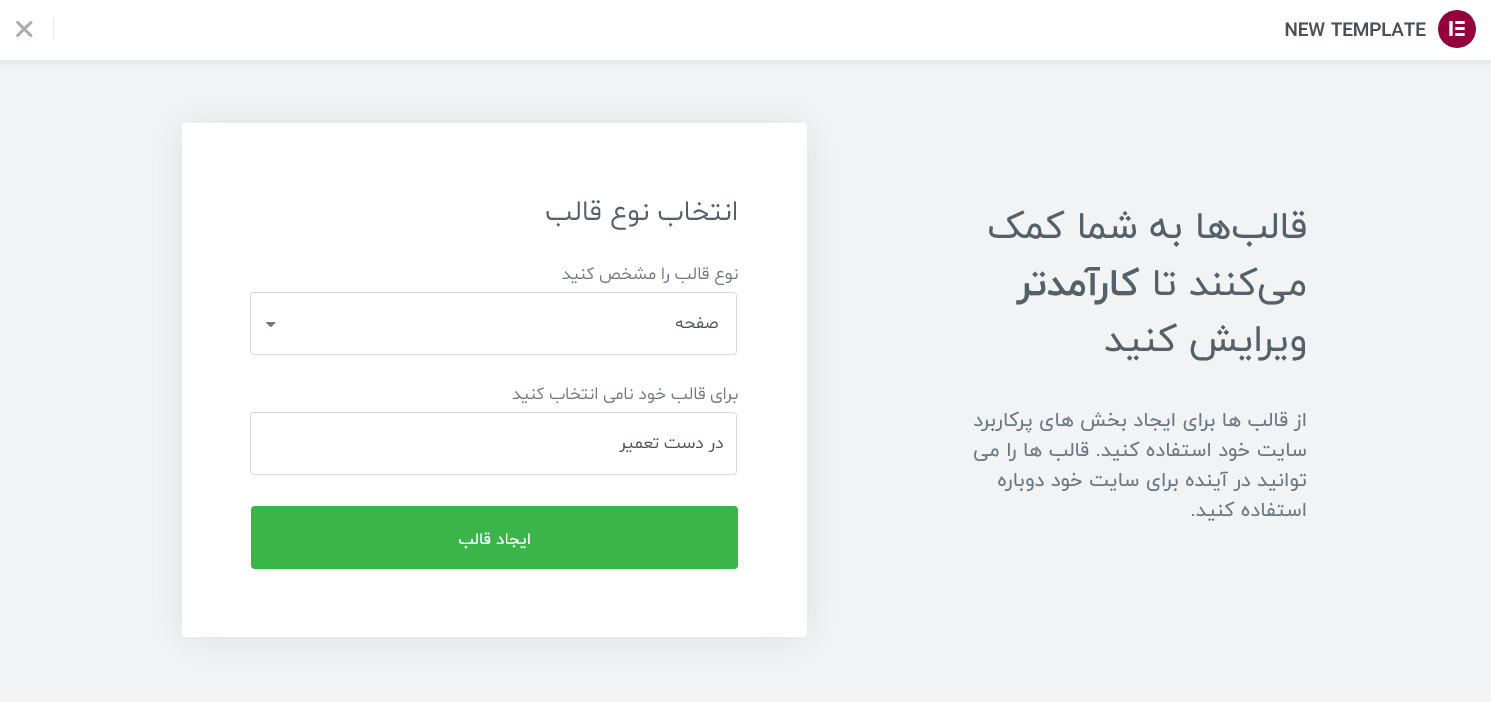
سپس در این بخش روی ایجاد قالب کلیک کرده تا وارد ویرایش با المنتور شوید. می توانید از قالب های آماده برای طراحی صفحه در دست تعمیر استفاده کنید. در صفحه باز شده روی افزودن قالب آماده کلیک کنید و در تب برگه ها عبارت Maintenance جستجو کنید و قالب مورد نظر خود را انتخاب و ویرایش کنید.
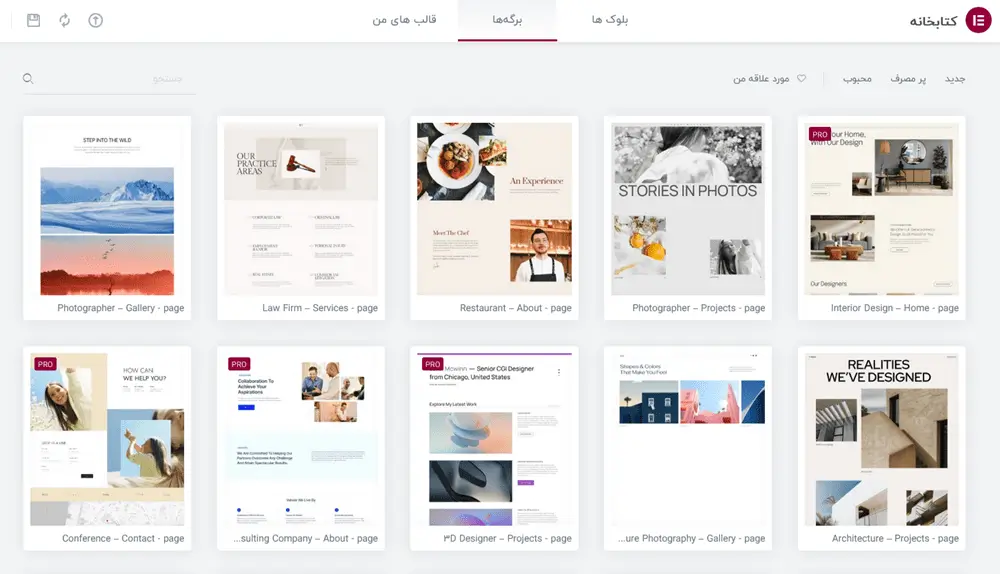
تنظیم صفحه طراحی شده با المنتور
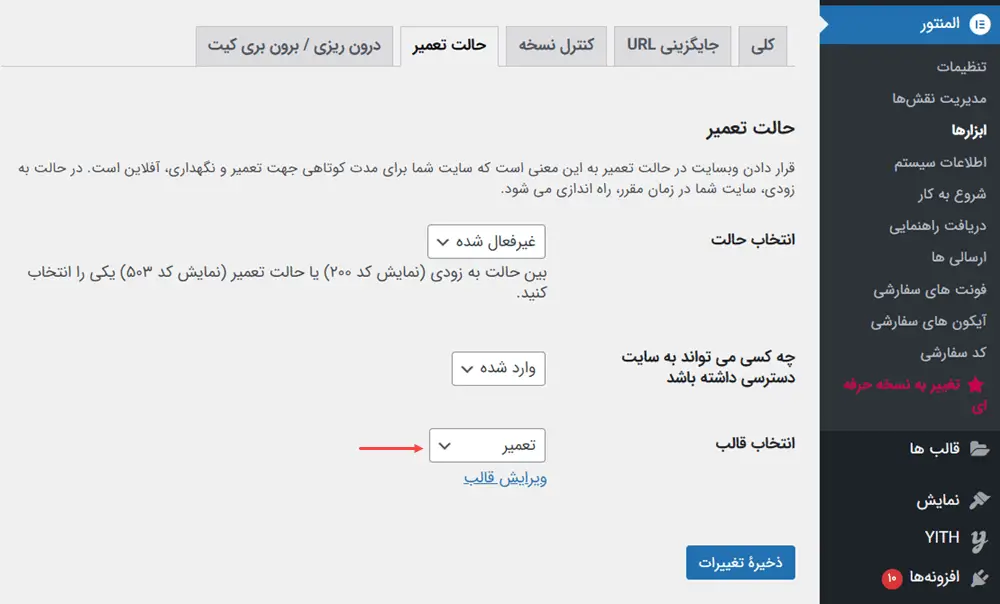
برای فعال کردن حالت تعمیر در المنتور پیشخوان > المنتور > ابزار ها را بزنید.
در صفحه باز شده، سربرگ حالت تعمیر را انتخاب کنید، میتوانید بر حسب نیازتان انتخاب حالت مناسب را بزنید که شامل گزینه های زیر است.
- حالت تعمیر: حالت تعمیر خطای کد 503 را می دهد، که موتور های جستجو می فهمند که دوباره به سایت بازگردند ( از این حالت برای مدت زیادی استفاده نکنید ).
- حالت به زودی: حالت به زودی، خطای کد 200 میدهد. در این حالت موتور های جستجو سایت شما را ایندکس می کنند.
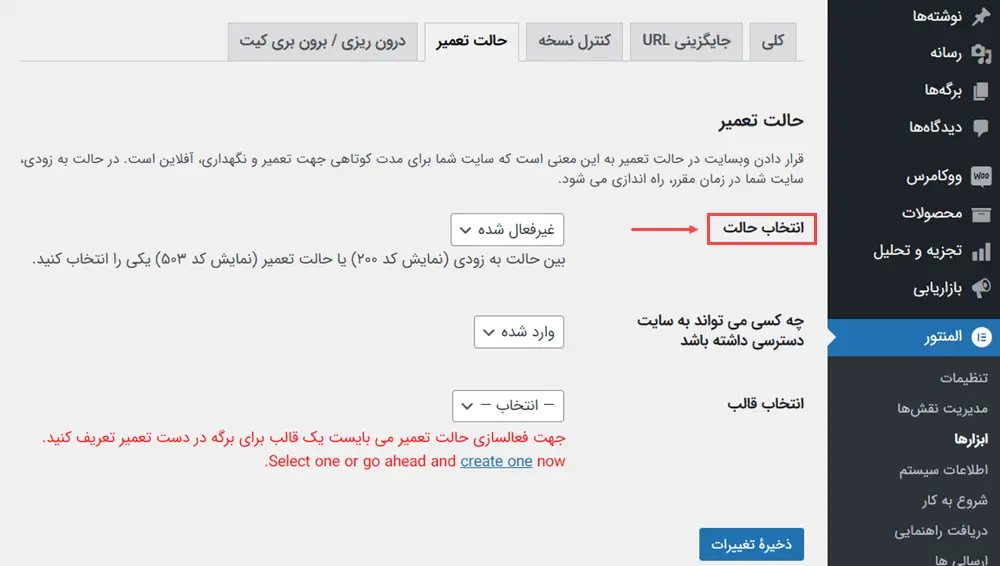
در این قسمت ساخت صفحه در دست تعمیر با المنتور، در بخش چه کسی به سایت دسترسی داشته باشد گزینه سفارشی را انتخاب کنید تا نقش های کاربری برای شما نمایش داده شود و شما آن ها را انتخاب کنید.
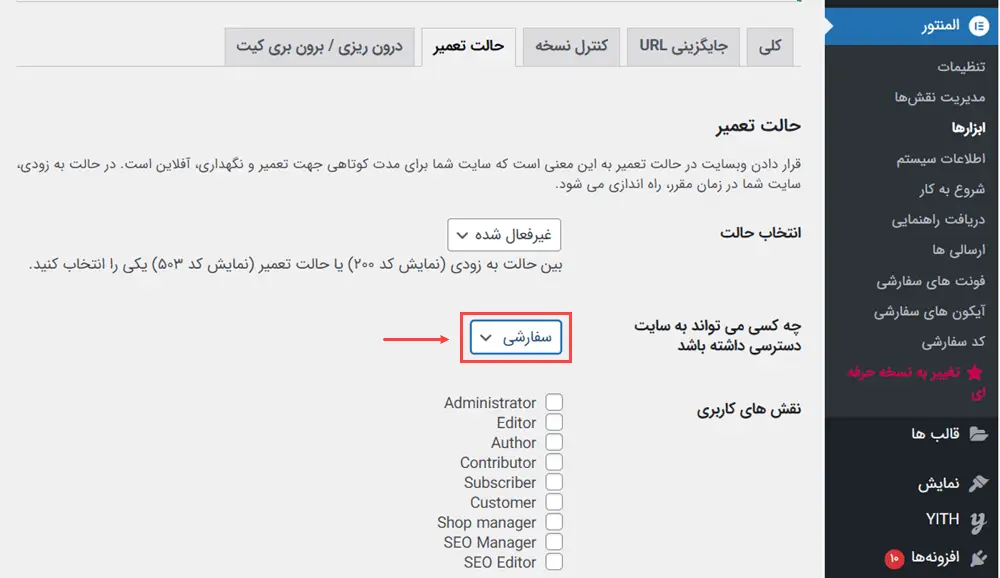
بخش بعدی انتخاب قالب است که شما می توانید قالب هایی که با استفاده از المنتور ساخته اید را انتخاب کنید، قالبی که هم اکنون با عنوان در دست تعمیر را ساخته اید را انتخاب و ذخیره تغییرات را بزنید.
و در پایان بهتر است بگوییم:
ساخت صفحه در دست تعمیر با المنتور به شما کمک میکند هنگام به روزرسانی سایت، بازدیدکنندگان را از وضعیت آن مطلع کنید. با یک طراحی ساده، پیام واضح و اعلام زمان تقریبی بازگشت، میتوانید از سردرگمی کاربران جلوگیری کنید.
پس از پایان تغییرات، حالت تعمیر را غیرفعال کنید و مطمئن شوید صفحات سایت به درستی نمایش داده میشوند. در این مقاله، مراحل ساخت صفحه در دست تعمیر با المنتور را قدم به قدم مرور کردیم تا بتوانید هنگام بهروزرسانی سایت، کاربران را از وضعیت آن مطلع کنید. ممنونیم که تا پایان همراه ما بودید؛ در طراحی و مدیریت سایتتان موفق باشید.
سوالات متداول
آیا ساخت صفحه در دست تعمیر با المنتور به کدنویسی نیاز دارد؟
خیر، میتوانید با ابزارهای طراحی المنتور، متن، تصویر و سایر اجزای صفحه را اضافه کنید و ظاهر آن را بدون کدنویسی تغییر دهید.
آیا برای ساخت صفحه در دست تعمیر به المنتور نسخه پرو نیاز داریم؟
بله، این قابلیت در نسخه پرو وجود دارد.
چگونه صفحه در دست تعمیر را پس از پایان تغییرات غیرفعال کنیم؟
از پیشخوان وردپرس وارد بخش «المنتور ← ابزارها ← حالت تعمیر» شوید، حالت را روی «غیرفعال» قرار دهید و تغییرات را ذخیره کنید.